いろいろ イラスト 効果線 183113
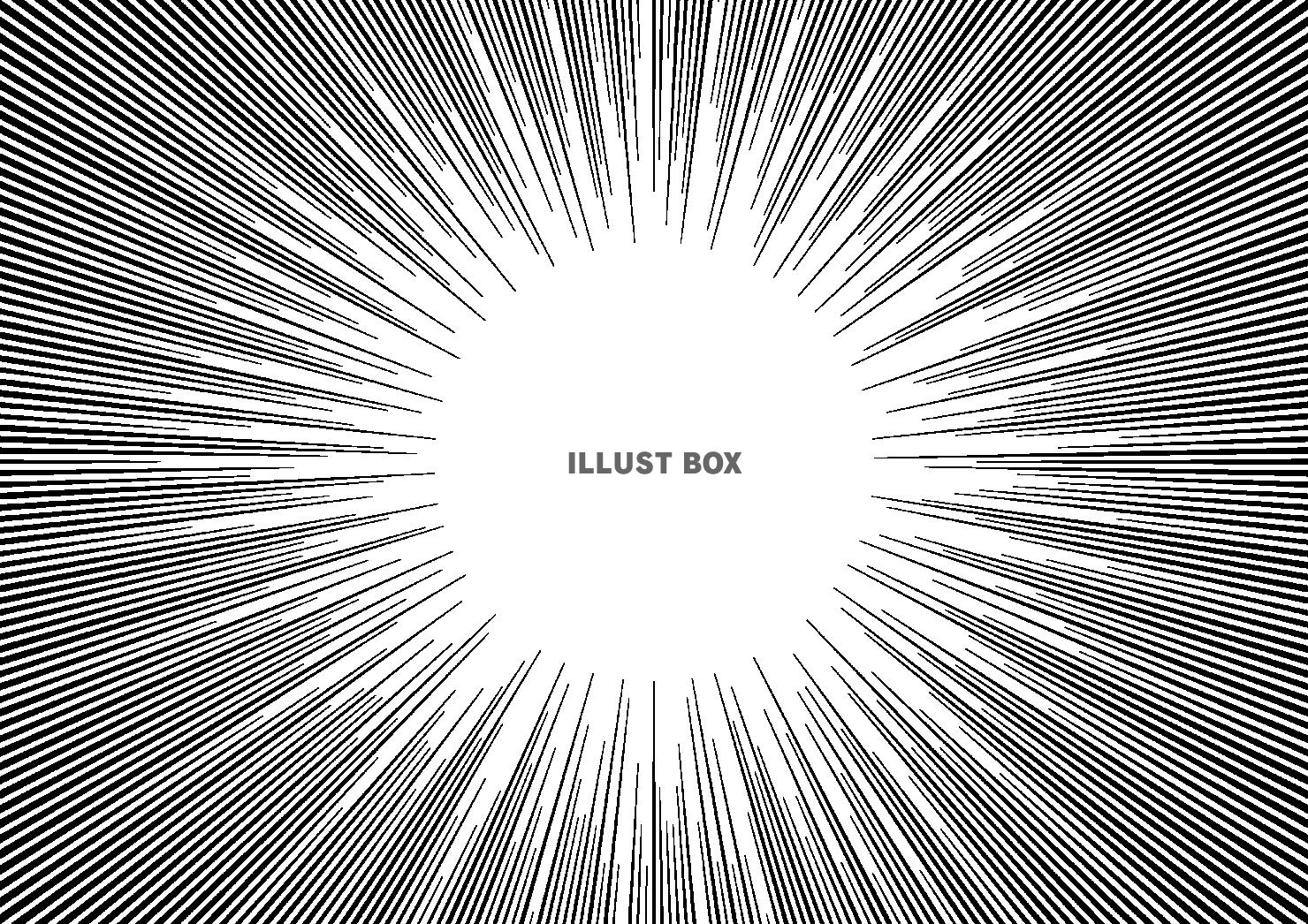
集中線 効果線 細線 漫画 データ 背景画 フレーム 2 無料イラスト素材 素材ラボ
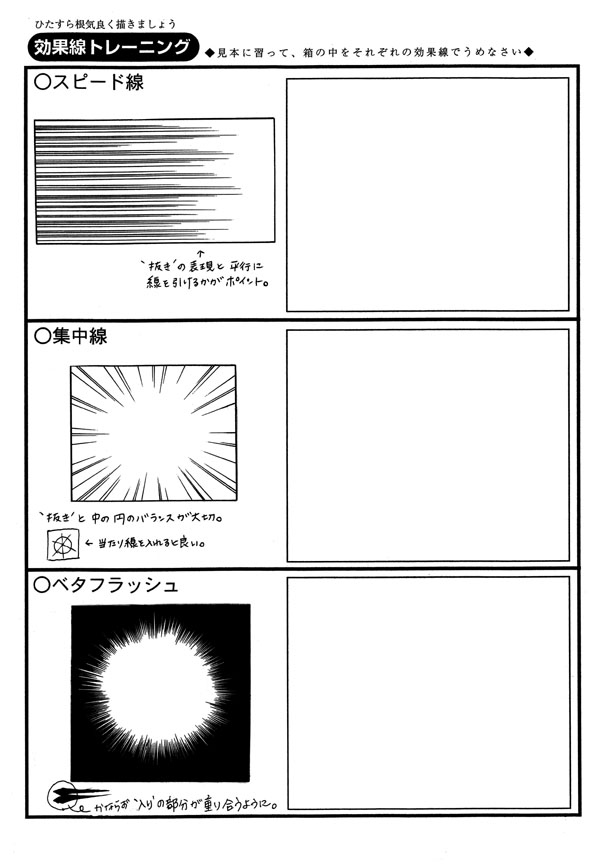
効果線を使う イラストでは使い難いですが、漫画の場合は効果線をつかうことで簡単に動きを出すことができます。 例1 キャラクターを描きます。普通に直立して腕を上げたポーズにします。 腕の部分を斜線の効果線で表現します。 線を描いて完成です。 タップで飛べる目次↗︎ ︎1,結論透明効果を使ってるイラストは処理を分ける 11、イラストデータでの無難な最終処理 12、線・輪郭だけアピアランスの分割をして透明度のある塗りの部分だけをラスタライズする ︎2,注意点透明部分の分割とPSD
イラスト 効果線
イラスト 効果線- 絵を描くのが下手な原因①線が汚いタイプ 絵が下手に見える原因の第1番目は 「線が汚い」です。 皆さんはイラストを描くときに線を引いて絵を描きますよね。 この線がブレブレだったり、また「線の統一感」がなかったり、 ところどころで太く集中線素材999 集中線素材998 集中線素材997 集中線素材996 集中線素材995 闇フキダシ1 集中線素材994 集中線素材993 集中線素材992 ゲジゲジなフキダシ素材1 集中線素材991 集中線素材990 集中線素材9 集中線素材9 ゲジゲジなフキダシ素材26 集中線素材
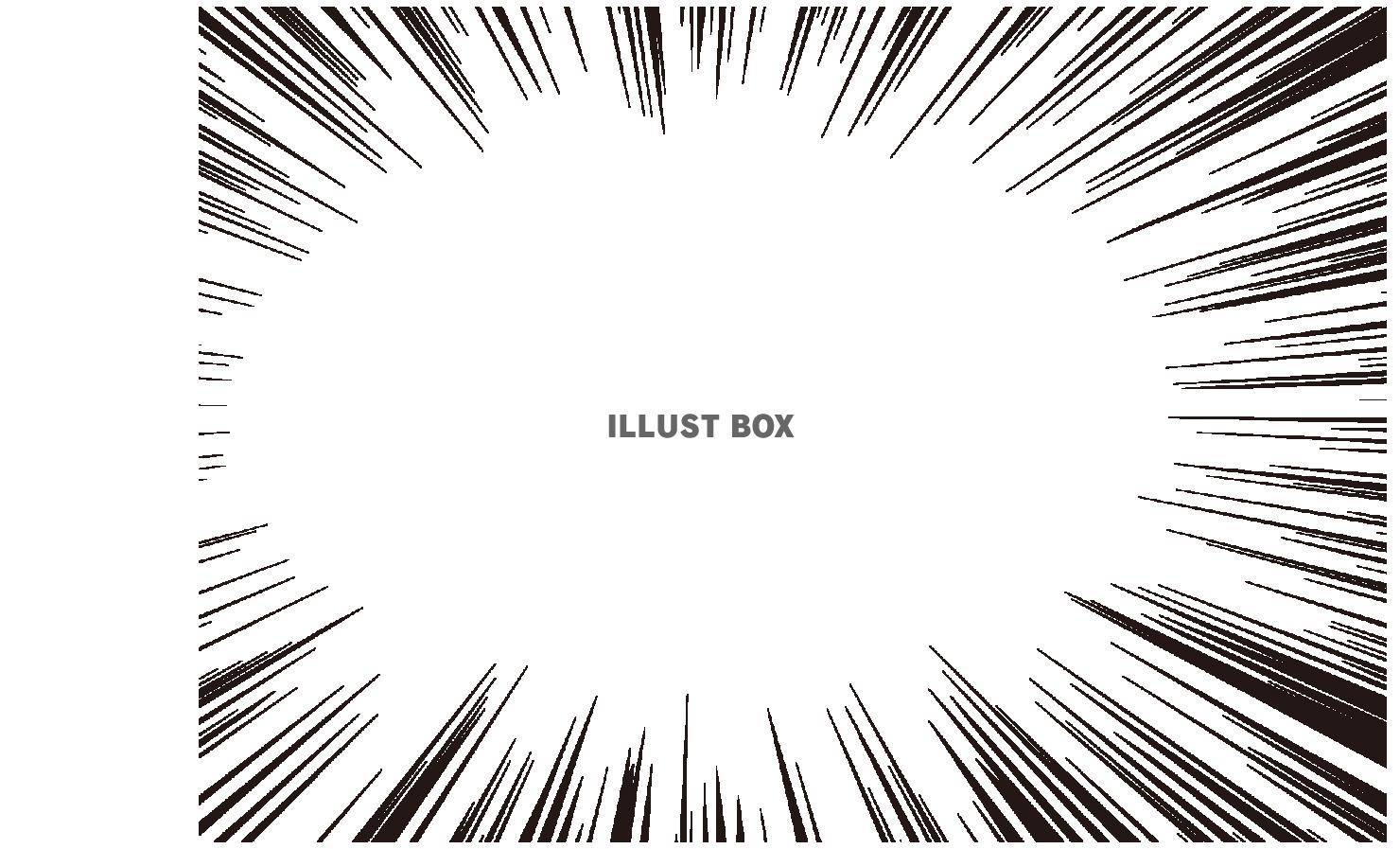
無料イラスト 集中線 効果線 中太線 漫画 素材 横長白黒 背景画 フレー
集中線メーカー 公開日 更新日 画像に漫画の集中線効果を入れるウェブサービスです。アピールしたい部分を強調したりして、面白い画像を作成しましょう。5下描き②フラッシュと集中線 "プロのイラストメイキング:みうらあき #5" by ClipStudioOfficial フラッシュや集中線なども、ベタと同様、普通はペン入れ後に行うものですが、効果が見たいので加えていきます。アナログのマンガ作画では、作業の手順が前後すると、修正が難しかったりと何かと400点以上の罫線・ライン素材がフリー(無料)でダウンロードできる「FREE LINE DESIGN」。 すぐに使える商用利用可能なjpg、png、編集可能なイラレ(ベクター)データも用意してます。
目次へ戻る 図解クリスタで集中線や効果線を描く具体的な方法! :まとめ クリスタで集中線や効果線を描くには「図形ツール」の「特殊定規」を使います。 使い方自体は簡単なので、ぜひトライしてみてくださいね。 また同じやり方で、ウニフラ 効果線ツール集 clip studio assets イラスト・マンガ制作に役立つトーン、ブラシ、3Dデータなどの素材をダウンロードしたり、自作の素材をアップロードしたりできます。ペイントツールを利用した、イラストの見栄えを良くするための加工調整は、デジタルイラストならではの表現です。 この講座ではclip studio paintを使って、イラストに色味や効果を足して魅力をさらにアップさせる加工のポイントや仕上げの方法を解説します。
イラスト 効果線のギャラリー
各画像をクリックすると、ダウンロードまたは拡大表示できます
 |  | |
 |  |  |
 |  | |
「イラスト 効果線」の画像ギャラリー、詳細は各画像をクリックしてください。
 |  |  |
 |  |  |
 |  |  |
「イラスト 効果線」の画像ギャラリー、詳細は各画像をクリックしてください。
 |  |  |
 |  |  |
 |  |  |
「イラスト 効果線」の画像ギャラリー、詳細は各画像をクリックしてください。
 |  | |
 |  |  |
|  |  |
「イラスト 効果線」の画像ギャラリー、詳細は各画像をクリックしてください。
 |  | |
 |  | |
 |  |  |
「イラスト 効果線」の画像ギャラリー、詳細は各画像をクリックしてください。
 |  | |
 |  | |
 |  |  |
「イラスト 効果線」の画像ギャラリー、詳細は各画像をクリックしてください。
 |  |  |
 | | |
 |  |  |
「イラスト 効果線」の画像ギャラリー、詳細は各画像をクリックしてください。
 |  |  |
 |  |  |
 |  |  |
「イラスト 効果線」の画像ギャラリー、詳細は各画像をクリックしてください。
 |  |  |
 |  |  |
 |  |  |
「イラスト 効果線」の画像ギャラリー、詳細は各画像をクリックしてください。
 |  |  |
 |  |  |
 |  | |
「イラスト 効果線」の画像ギャラリー、詳細は各画像をクリックしてください。
 |  |  |
 |  |  |
 |  |  |
「イラスト 効果線」の画像ギャラリー、詳細は各画像をクリックしてください。
 |  |  |
 |  |
Illustratorの中でもオブジェクトの境界線に関する加工であるぼかしを使って、よりイラスト作成のボキャブラリーを増やしましょう。 目次1 ぼかしとは?2 ぼかしの使い方3 スタイライズのぼかしとPhotoshoop 効果レイヤー は、レイヤーの合成モードを変えることで、光や影、色味の変化といった様々な設定を加えたレイヤーのことです。 ↓レイヤーウィンドウから設定することができます。 ★ 赤い四角 で囲ってるのが、普段よく使う効果レイヤー達です。 描いたイラストの上に効果レイ
コメント
コメントを投稿